 AutoGem
Tạo và tải ảnh Gemini hàng loạt
Dán danh sách câu lệnh, AutoGem sẽ chạy lần lượt trên gemini.google.com và lưu từng ảnh vào thư mục của bạn ngay khi xong.
AutoGem miễn phí. Tài khoản Gemini và giới hạn tạo ảnh của tài khoản đó vẫn được áp dụng. Xem chi tiết.
Kết quả Gemini bên cạnh hàng đợi
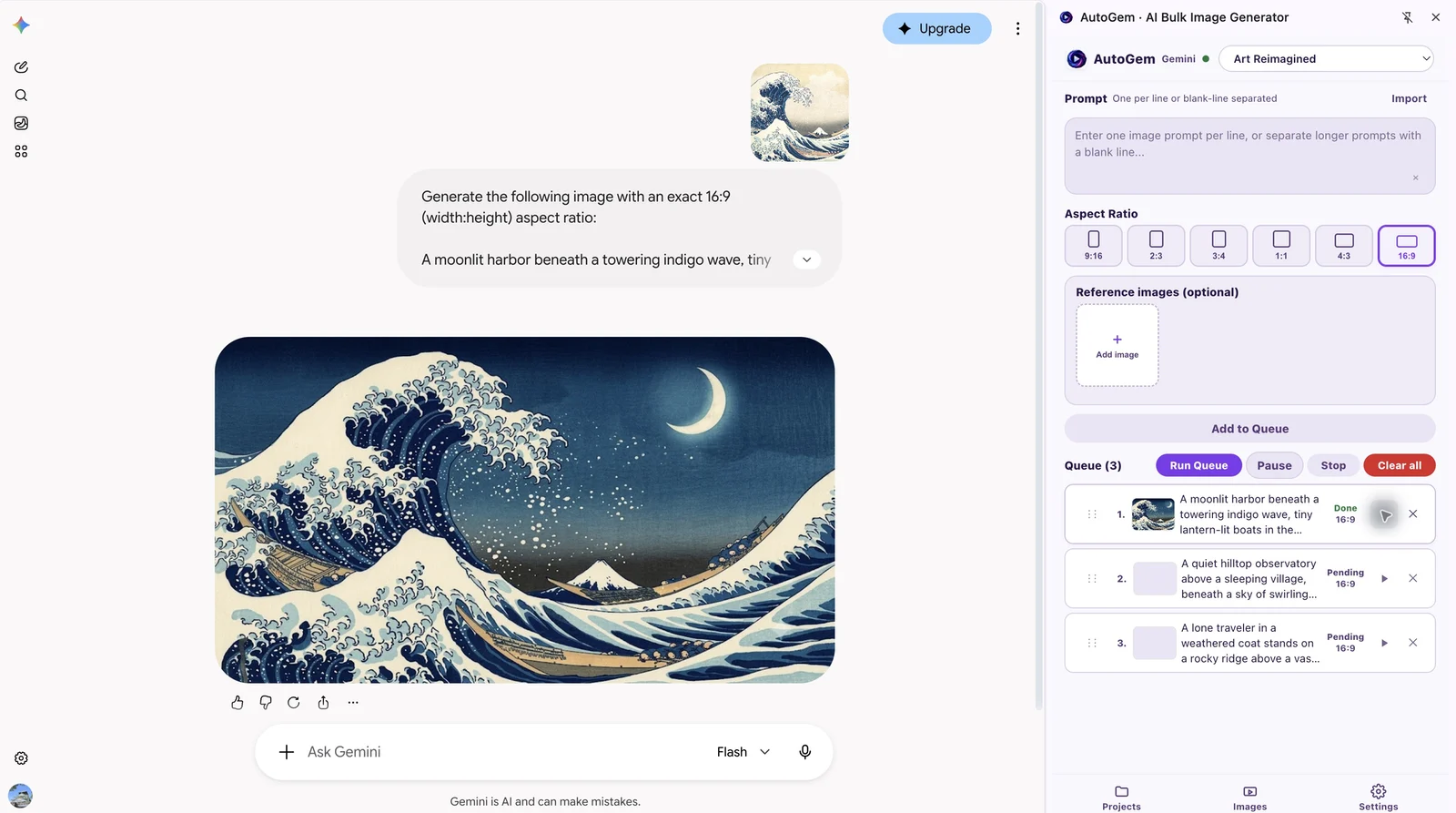
Từ danh sách câu lệnh đến ảnh Gemini đã tải về
Thiết lập một lần, rồi kiểm tra ảnh khi chúng lần lượt hoàn tất.
-
Cài AutoGem và chọn thư mục
Thêm AutoGem từ Chrome Web Store, đăng nhập vào tiện ích và chọn thư mục tải xuống. Cho phép truy cập thư mục khi Chrome hỏi.
-
Mở Gemini bằng tài khoản tạo được ảnh
Đăng nhập gemini.google.com bằng tài khoản có quyền tạo ảnh. Hãy để thẻ đó mở vì AutoGem làm việc qua thẻ này.
-
Thêm câu lệnh, khung hình và ảnh tham chiếu
Dán mỗi dòng một câu lệnh. Chọn tỷ lệ khung hình và ảnh tham chiếu nếu cần, rồi thêm câu lệnh vào hàng đợi. Hãy chạy thử vài dòng trước khi chạy lô lớn.
-
Chạy hàng đợi và kiểm tra kết quả
AutoGem gửi lần lượt từng câu lệnh. Giữ bảng bên mở để ảnh được lưu vào thư mục, sau đó kiểm tra các dòng bị lỗi hoặc cảnh báo xuất ảnh.
Tạo nhiều ảnh với Nano Banana trong Gemini
Nano Banana là tên Google đặt cho các mô hình tạo ảnh của Gemini. Để chạy một danh sách câu lệnh Nano Banana, AutoGem xử lý hàng đợi trên gemini.google.com: gửi câu lệnh, chờ ảnh, lưu ảnh rồi chuyển sang dòng tiếp theo.
Mở Gemini và chọn một tùy chọn tạo ảnh mà tài khoản của bạn có. Hãy thử một câu lệnh trước, nhất là sau khi đổi mô hình. Google và gói của bạn quyết định bạn dùng được phiên bản Nano Banana nào và tạo được bao nhiêu ảnh.
Khi tạo biến thể, hãy viết mỗi dòng thành một chỉ dẫn hoàn chỉnh và đính kèm ảnh tham chiếu khi mọi ảnh cần cùng chủ thể hoặc phong cách. Kiểm tra vài kết quả trước khi thêm câu lệnh. Các câu lệnh sản phẩm bên dưới là điểm khởi đầu tốt.
Thử ba biến thể sản phẩm
Một chiếc cốc, ba bối cảnh. Dán mỗi câu lệnh thành một dòng riêng trong hàng đợi, chọn một tỷ lệ khung hình và kiểm tra kết quả đầu tiên trước khi thêm câu lệnh.
Sao chép các câu lệnh hoặc tải danh sách. Kết quả khác nhau tùy mô hình và tài khoản.
Với sản phẩm của bạn, hãy đính kèm ảnh sản phẩm trước khi thêm câu lệnh. Kiểm tra từng ảnh xem hình dáng, màu sắc hay chi tiết có bị thay đổi không trước khi đưa lên trang bán hàng.
Câu hỏi về tạo ảnh hàng loạt với Gemini
Tôi có thể dùng AutoGem để tạo ảnh hàng loạt với Nano Banana không?
Có. Nano Banana là tên Google đặt cho các mô hình tạo ảnh của Gemini, và AutoGem chạy câu lệnh trên trang web Gemini. Hãy chọn một tùy chọn tạo ảnh mà tài khoản của bạn có và chạy thử một lô ngắn trước. Google quyết định quyền truy cập mô hình và giới hạn sử dụng.
Tôi có cần khóa API Gemini không?
Không. AutoGem dùng trang web Gemini ngay trên trình duyệt của bạn. Chỉ cần đăng nhập bằng tài khoản tạo được ảnh là xong.
Tôi có thể tải hàng loạt ảnh từ mọi cuộc trò chuyện Gemini cũ không?
Không. AutoGem lưu ảnh từ các lượt chạy hàng đợi của chính nó, không xuất các cuộc trò chuyện Gemini cũ. Với các lượt chạy bằng AutoGem, nút Download ZIP sẽ gom toàn bộ ảnh.
Tôi có thể dùng ảnh tham chiếu để tạo biến thể trong Gemini không?
Có. Hãy đính kèm ảnh tham chiếu khi thiết lập hàng đợi. Ảnh tham chiếu định hướng chủ thể hoặc phong cách, nhưng bạn vẫn nên kiểm tra kết quả về độ nhất quán và độ chính xác.
Nếu ảnh đã tạo nhưng không có trong thư mục thì sao?
Tìm ảnh trong AutoGem và đọc cảnh báo xuất ảnh nếu có. Sau đó cấp lại quyền truy cập thư mục trong phần Settings và giữ bảng bên mở. Ảnh vẫn nằm trong tiện ích ngay cả khi lưu vào thư mục thất bại.
Tệp tải mới có ghi đè tệp trùng tên không?
Không. Nếu tên tệp đã tồn tại, AutoGem sẽ thêm số vào tên tệp mới. Hãy giữ danh sách câu lệnh cùng các tệp để biết câu lệnh nào tạo ra ảnh nào.
Tôi có thể đóng Chrome khi đang chạy lô ảnh Gemini không?
Không. Hãy giữ Chrome, thẻ Gemini và bảng bên AutoGem luôn mở, và đừng để máy tính chuyển sang chế độ ngủ. Hàng đợi chạy trong trình duyệt của bạn, không phải trên máy chủ.
Thêm về Gemini
Chạy lô ảnh Gemini đầu tiên
Cài AutoGem, chọn thư mục và thử ba câu lệnh ở trên.
 Tải xuống cho
Google Chrome